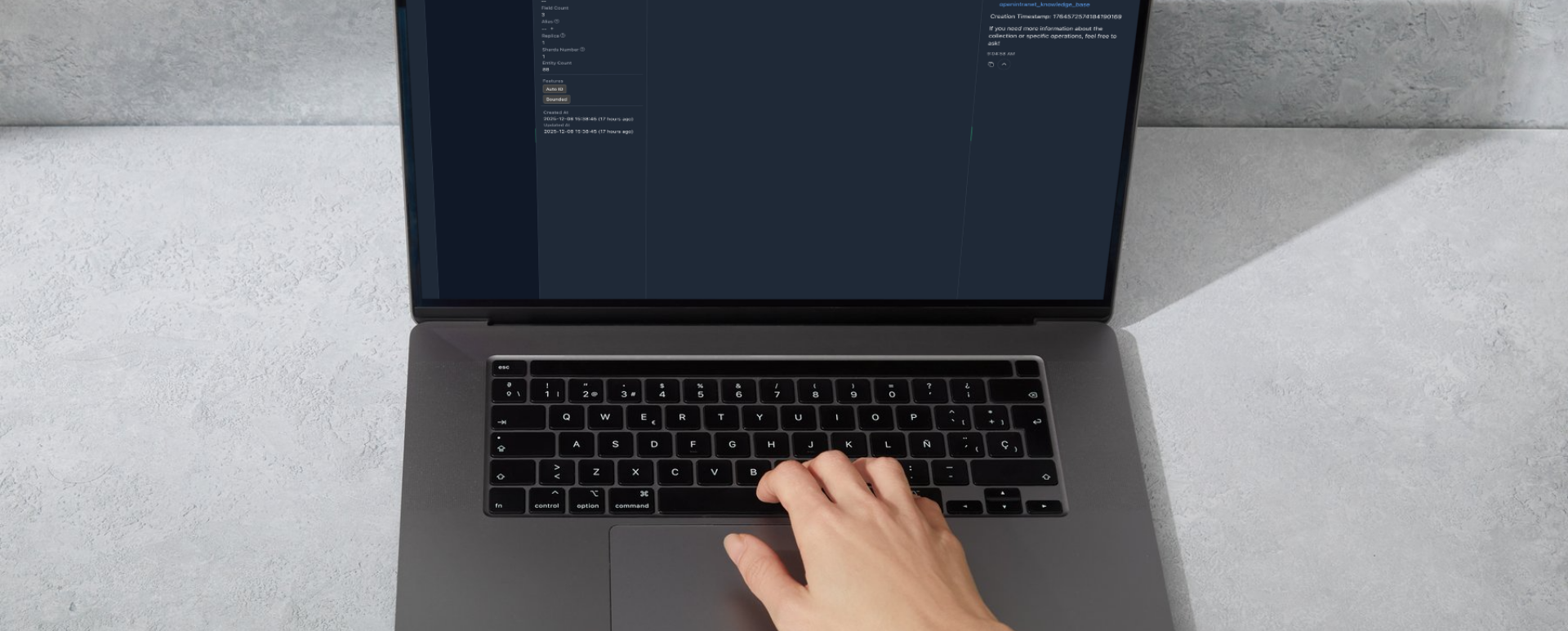
Attu UI - wprowadzenie do interfejsu graficznego dla bazy Milvus

Attu to potężne narzędzie, które znacznie upraszcza pracę z wektorową bazą danych Milvus. Zamiast pisać kod Python lub używać API, możesz zarządzać kolekcjami, wyszukiwać wektory i monitorować system za pomocą intuicyjnego interfejsu graficznego. Dzięki Attu praca z Milvus staje się dostępna nie tylko dla doświadczonych programistów, ale także dla analityków danych i osób zarządzających projektami AI.
Wiele zespołów decydujących się na wdrożenie Milvus w swoich projektach AI staje przed wyzwaniem: jak efektywnie zarządzać wektorową bazą danych bez konieczności pisania skryptów Python dla każdej operacji? Jak wizualizować dane wektorowe i zrozumieć relacje między nimi? Jak monitorować stan systemu i optymalizować wydajność? Attu rozwiązuje te problemy, oferując narzędzie administracyjne z graficznym interfejsem.
W tym artykule znajdziesz kompleksowy przewodnik po Attu UI – od instalacji i pierwszego połączenia z bazą Milvus, przez zarządzanie kolekcjami i wyszukiwanie wektorów, aż po zaawansowane funkcje wizualizacji grafów wiedzy. Dowiesz się, jak korzystać z wszystkich głównych elementów interfejsu, jak wykonywać podstawowe i zaawansowane operacje, oraz jak monitorować system.
W tym artykule:
- Czym jest Attu?
- Jak zainstalować Attu i połączyć z bazą Milvus?
- Jakie są główne elementy interfejsu Attu?
- Jak zarządzać kolekcjami z poziomu Attu?
- Jak przeglądać dane w Attu?
- Jak wyszukiwać wektory w narzędziu Attu?
- Jak monitorować system Milvus z użyciem Attu?
- Zaawansowane funkcje w Attu
- Jakie są najlepsze praktyki w pracy z Attu?
- Attu UI vs Milvus WebUI – różnice
- Pytania i odpowiedzi (FAQ) o graficzny interfejs Attu
- Attu UI dla bazy Milvus – podsumowanie
- Potrzebujesz wsparcia przy wdrożeniu Attu lub pracy z bazą Milvus?
Czym jest Attu?
Attu to narzędzie administracyjne z graficznym interfejsem użytkownika (GUI, ang. Graphical User Interface) do zarządzania wektorową bazą danych Milvus. Umożliwia wizualizację statusu klastra, zarządzanie metadanymi, wykonywanie zapytań i eksplorację danych bez konieczności pisania kodu.
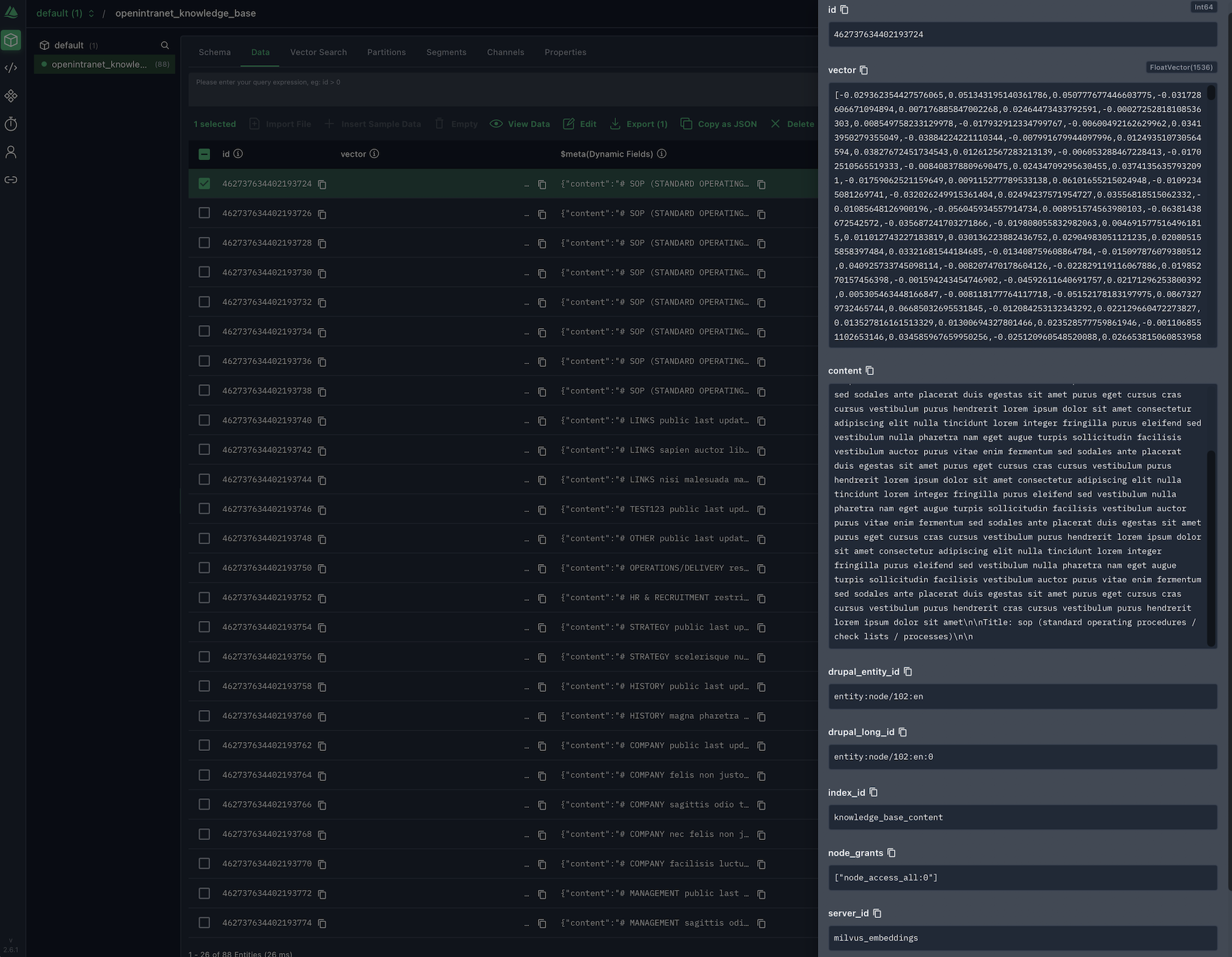
Interfejs Attu połączony z bazą danych wektorową Milvus wykorzystywaną w Open Intranet.
Jakie są główne funkcje Attu?
Narzędzie wyróżnia się wieloma praktycznymi funkcjonalnościami, takimi jak:
- Zarządzanie kolekcjami – tworzenie, modyfikacja i usuwanie kolekcji z interfejsu graficznego.
- Wyszukiwanie wektorów – wykonywanie zapytań podobieństwa z zaawansowanymi filtrami.
- Wizualizacja danych – eksploracja relacji między wektorami w formie grafów wiedzy.
- Monitorowanie systemu – śledzenie metryk wydajności i stanu węzłów.
- Zarządzanie użytkownikami – kontrola dostępu i uprawnień.
- Text Embedding Functions (v2.6.0+) – wbudowane generowanie embeddings bezpośrednio w Attu.
- JSON Index Support (v2.6.0+) – indeksowanie i szybkie wyszukiwanie w polach JSON.
- Int8 Vector Support (v2.6.0+) – obsługa wektorów Int8 dla oszczędności pamięci.
- Built-in AI Assistant (v2.6.0+) – asystent AI wymagający klucza OpenAI API.
Co nowego w Attu 2.6.0+?
Najnowsze wersje Attu (2.6.0+) wprowadzają znaczące ulepszenia:
- wsparcie dla Milvus 2.6,
- możliwość dodawania pól do kolekcji po utworzeniu,
- indeksowanie JSON,
- wbudowany asystent AI,
- rozszerzone narzędzia monitorowania systemu.
Warto również pamiętać, że od wersji 2.6.0 Attu nie jest już narzędziem open source, ale nadal jest dostępne na licencji własnościowej.
Jak zainstalować Attu i połączyć z bazą Milvus?
Zanim zaczniesz korzystać z Attu, potrzebne jest jego przygotowanie oraz połączenie z bazą Milvus. Poniżej znajdziesz krótki opis procesu.
Wybór wersji Attu
Przed instalacją ważne jest wybranie odpowiedniej wersji Attu zgodnej z wersją Milvus, z którą pracujesz:
Wersja Milvus | Zalecana wersja Attu |
|---|---|
2.6.x | Attu v2.6.x |
2.5.x | Attu v2.5.10 |
2.4.x | Attu v2.4.12 |
2.3.x | Attu v2.3.5 |
2.2.x | Attu v2.2.8 |
Ważna informacja o licencji:
- Attu v2.5.12 i wcześniejsze - dostępne na licencji Apache 2.0 (open source).
- Attu v2.6.0 i nowsze - dostępne na licencji własnościowej (proprietary).
W przypadku Attu od wersji 2.6.0 możesz używać oficjalnych binarek i zgłaszać błędy, ale nie masz dostępu do kodu źródłowego. Wcześniejsze wersje (≤2.5.12) pozostają dostępne jako open source.
Instalacja aplikacji dekstopowej Attu
Attu dostępne jest jako aplikacja desktopowa dla systemów Windows, macOS i Linux. Proces instalacji przebiega bardzo łatwo:
- Pobierz aplikację z GitHub Releases.
- Wybierz wersję odpowiednią dla swojego systemu operacyjnego i zgodną z wersją Milvus.
- Zainstaluj aplikację zgodnie z instrukcjami dla danego systemu.
Uwaga dla użytkowników macOS (chip M): jeśli po instalacji pojawi się błąd "attu.app is damaged and cannot be opened", uruchom w terminalu następującą komendę:
sudo xattr -rd com.apple.quarantine /Applications/attu.app
To rozwiązuje problem z zabezpieczeniami macOS, które mogą blokować aplikacje pobrane z zewnętrznych źródeł.
Instalacja z użyciem Dockera
Alternatywnie, możesz uruchomić Attu jako kontener Docker:
docker run -p 8000:3000 -e MILVUS_URL=localhost:19530 zilliz/attu:v2.6
Parametry Dockera:
- -p 8000:3000 – mapuje port 3000 kontenera na port 8000 hosta.
- -e MILVUS_URL=localhost:19530 – adres serwera Milvus (użyj IP dostępnego z kontenera, nie localhost jeśli Milvus jest poza Dockerem).
- zilliz/attu:v2.6 – wersja Attu (dostosuj do swojej wersji Milvus).
Po uruchomieniu otwórz przeglądarkę i przejdź do http://localhost:8000.
Połączenie z wektorową bazą Milvus
Po uruchomieniu Attu, pierwszym krokiem jest połączenie z instancją Milvus:
- Uruchom Milvus Standalone (lokalnie) lub przygotuj połączenie do Zilliz Cloud.
- Otwórz Attu i wprowadź informacje o połączeniu:
- Milvus Address: URI serwera Milvus (np. http://localhost:19530)
- Token: opcjonalnie, wymagane dla Zilliz Cloud.
- Kliknij Connect, aby połączyć się z wektorową bazą danych Milvus.
Attu obsługuje zarówno lokalne instancje Milvus Standalone, jak i zarządzane instancje w Zilliz Cloud, co daje elastyczność w wyborze środowiska pracy.
Jakie są główne elementy interfejsu Attu?
Interfejs Attu składa się z kilku głównych sekcji dostępnych z poziomu lewego panelu nawigacyjnego. Każda sekcja odpowiada za konkretny aspekt zarządzania bazą danych Milvus.
Panel nawigacji (po lewej stronie)
- Home View – widok główny z przeglądem systemu i podstawowymi informacjami.
- Collections – zarządzanie kolekcjami (tworzenie, modyfikacja, usuwanie).
- Data Explorer – przeglądanie danych w kolekcjach.
- Vector Search – wyszukiwanie wektorów z zaawansowanymi opcjami.
- System View – monitorowanie systemu i metryk wydajności.
- User & Role Management – zarządzanie użytkownikami i rolami.
Każda sekcja oferuje dedykowane narzędzia i funkcje, które omówimy szczegółowo w dalszej części artykułu.
Jak zarządzać kolekcjami z poziomu Attu?
Kolekcje w Milvus to kontenery przechowujące dane wektorowe wraz z metadanymi. Attu umożliwia pełne zarządzanie kolekcjami bez konieczności pisania kodu.
Tworzenie kolekcji w Attu
Proces tworzenia nowej kolekcji w Attu:
- Kliknij ikonę Collection w lewym panelu nawigacji.
- Kliknij Create Collection, aby otworzyć formularz.
- Wypełnij formularz:
- Nazwa kolekcji – unikalna nazwa dla Twojej kolekcji.
- Primary Key Field – pole klucza głównego (zwykle ID).
- Vector Field – pole wektorowe z określeniem wymiarów (np. 768 dla embeddings).
- Scalar Fields – pola skalarne do przechowywania metadanych (opcjonalnie).
- Kliknij Create, aby utworzyć kolekcję.
Przy tworzeniu kolekcji ważne jest prawidłowe określenie wymiarów pola wektorowego. Muszą one odpowiadać wymiarom wektorów, które planujesz przechowywać.
Ładowanie kolekcji do pamięci
Wszystkie operacje CRUD (ang. Create, Read, Update, Delete) w Milvus wymagają załadowania kolekcji do pamięci. To kluczowy krok przed wykonywaniem jakichkolwiek operacji. Jak to zrobić?
- Najedź na kolekcję, którą chcesz załadować.
- Kliknij ikonę Load po prawej stronie wpisu.
- W dialogu kliknij Load, aby potwierdzić.
- Status zmieni się na "Loaded For Search" po zakończeniu operacji.
Ładowanie kolekcji może zająć chwilę, w zależności od ilości danych. Po załadowaniu możesz wykonywać wyszukiwania i inne operacje.
Zwolnienie kolekcji
Gdy kolekcja nie jest już potrzebna w pamięci, możesz ją zwolnić:
- Najedź na załadowaną kolekcję w Attu.
- Kliknij ikonę Release.
- Potwierdź w dialogu.
- Status zmieni się na "Unloaded".
Zwolnienie kolekcji zwalnia zasoby pamięci, co jest szczególnie ważne w środowiskach produkcyjnych z ograniczoną pamięcią.
Przeglądanie schematu kolekcji
Schemat kolekcji definiuje strukturę danych. W Attu możesz łatwo przeglądać szczegóły schematu:
- Kliknij nazwę kolekcji, aby otworzyć szczegóły.
- Przejdź do zakładki Schema.
- Zobaczysz informacje o:
- Nazwach pól.
- Typach pól (Int64, FloatVector, itp.).
- Wymiarach (dla pól wektorowych).
- Typach indeksów.
- Parametrach indeksów.
Zrozumienie schematu jest kluczowe dla efektywnej pracy z danymi wektorowymi.
Dodawanie pól po utworzeniu kolekcji (v2.6.0+)
Od wersji 2.6.0 Attu umożliwia dodawanie nowych pól do kolekcji już po jej utworzeniu. To znacznie zwiększa elastyczność schematu:
- Otwórz kolekcję i przejdź do zakładki Schema.
- Kliknij przycisk dodawania pola (zwykle oznaczony ikoną "+").
- Zdefiniuj nowe pole:
- Wybierz typ pola (skalarne lub wektorowe).
- Określ nazwę i parametry.
- Zapisz zmiany – pole zostanie dodane do kolekcji.
Ta funkcja jest szczególnie przydatna, gdy potrzebujesz rozszerzyć istniejącą kolekcję o dodatkowe metadane bez konieczności tworzenia nowej kolekcji i migracji danych.
Usuwanie kolekcji w Attu
Usuwanie kolekcji jest operacją nieodwracalną:
- Zaznacz kolekcję do usunięcia.
- Kliknij ikonę Trash.
- Wpisz "delete", aby potwierdzić operację.
- Kliknij Delete, aby usunąć kolekcję.
Uwaga: usuwanie kolekcji czyści wszystkie dane w niej przechowywane. Przed usunięciem upewnij się, że masz kopię zapasową.
Przeczytaj również: Rekomendowane bazy wektorowe (VDB) dla Drupala – przegląd dostawców AI
Jak przeglądać dane w Attu?
Po załadowaniu kolekcji możesz przeglądać przechowywane dane w wygodnym widoku tabeli:
- Widok tabeli z ID, wektorami i polami dynamicznymi.
- Filtrowanie danych według określonych warunków.
- Szczegóły każdego rekordu dostępne po kliknięciu.
Attu obsługuje również dynamiczne pola, które pozwalają na przechowywanie metadanych (np. tekstu) razem z wektorami bez wcześniejszego definiowania struktury.
Jak wyszukiwać wektory w narzędziu Attu?
Wyszukiwanie wektorów to jedna z najważniejszych funkcji Attu. Umożliwia znajdowanie podobnych wektorów w kolekcji na podstawie metryki podobieństwa.
Podstawowe wyszukiwanie
Proces wykonywania podstawowego wyszukiwania:
- Przejdź do zakładki Vector Search.
- Wybierz kolekcję i pole wektorowe z list rozwijanych.
- Wprowadź wektor(y) w polu "Enter vector value" (z takimi samymi wymiarami jak pole).
- Ustaw parametry wyszukiwania:
- TopK - liczba wyników do zwrócenia.
- Parametry indeksu (w zależności od używanego typu indeksu).
- Kliknij Search, aby wykonać wyszukiwanie.
Wyniki są wyświetlane w tabeli z ID, wynikami podobieństwa i polami dynamicznymi.
Zaawansowane filtrowanie
Attu umożliwia dodanie filtrów do wyszukiwania:
- Kliknij Advanced Filter.
- Użyj operatorów AND lub OR do łączenia warunków.
- Wyrażenie filtru aktualizuje się automatycznie podczas dodawania warunków.
Filtry pozwalają na precyzyjne zawężenie wyników wyszukiwania, np. tylko dokumenty z określonej kategorii lub z określonego zakresu dat.
Wyszukiwanie w polach JSON (v2.6.0+)
Attu v2.6.0+ oferuje zaawansowane wsparcie dla pól JSON z indeksowaniem JSON path:
- JSON Index Support – możliwość tworzenia indeksów na polach JSON dla znacznie lepszej wydajności zapytań.
- JSON Path Queries – wyszukiwanie w zagnieżdżonych strukturach JSON z użyciem ścieżek JSON.
- Optymalizacja wydajności – indeksy JSON znacznie przyspieszają zapytania na kolekcjach z danymi JSON.
Ta funkcja jest szczególnie przydatna, gdy przechowujesz złożone metadane w formacie JSON i potrzebujesz szybkiego wyszukiwania w ich strukturze.
Wyszukiwanie z Time Travel
Milvus utrzymuje timeline dla wszystkich operacji insert i delete, co umożliwia wyszukiwanie danych z przeszłości:
- Kliknij Time Travel.
- Wybierz punkt czasowy w dialogu.
- Wykonaj wyszukiwanie – otrzymasz widok danych z wybranego momentu.
To przydatna funkcja do analizy historycznych stanów danych lub debugowania problemów.
Wizualizacja wyników
Attu oferuje zaawansowaną wizualizację relacji między wektorami:
- Tabela wyników pokazuje ID, wyniki podobieństwa i pola dynamiczne.
- Przycisk Explore – wizualizuje relacje między wektorem zapytania a wynikami w formie grafu wiedzy.
- Podwójne kliknięcie na węzeł rozszerza graf o dodatkowe połączenia.
Graf wiedzy pokazuje:
- Centralny węzeł reprezentujący wektor zapytania.
- Połączone węzły reprezentujące wyniki wyszukiwania.
- Interaktywną eksplorację – kliknięcie węzła pokazuje szczegółowe informacje.
Ta funkcja jest szczególnie przydatna do zrozumienia relacji między danymi i odkrywania ukrytych powiązań.
Jak monitorować system Milvus z użyciem Attu?
Attu oferuje zaawansowane narzędzia do monitorowania stanu i wydajności systemu Milvus, szczególnie w wersji 2.6.0+.
Widok systemu Milvus
- Kliknij ikonę System View w lewym panelu.
- Dashboard zawiera:
- Topology – struktura instancji Milvus (kliknij węzeł, aby zobaczyć szczegóły).
- Info – informacje o systemie i konfiguracji wybranego węzła.
- Konfiguracja – przegląd wszystkich ustawień Milvus i zmiennych środowiskowych (v2.6.0+).
- Slow Requests – lista wolnych zapytań z informacjami o czasie wykonania i parametrach (v2.6.0+).
Topologia pokazuje architekturę systemu, w tym koordynatorów, węzły zapytań i węzły danych.
System Segments View (v2.6.0+)
Nowa funkcja umożliwiająca przeglądanie segmentów systemu:
- Lista segmentów z informacjami o ich stanie i rozmiarze.
- Bezpośrednia nawigacja do powiązanych kolekcji.
- Szczegóły segmentów – ID, kolekcja, stan, rozmiar.
To narzędzie jest szczególnie przydatne do optymalizacji wydajności i zarządzania zasobami.
Zarządzanie zadaniami z Task Management (v2.6.0+)
Attu umożliwia śledzenie i zarządzanie zadaniami w tle poprzez takie opcje jak:
- Lista aktywnych zadań – compaction, index-building, import, synchronizacja danych.
- Status zadań – śledzenie postępu i stanu wykonania.
- Historia zadań – przegląd zakończonych operacji.
Zarządzanie zadaniami pozwala na monitorowanie długotrwałych operacji i szybkie wykrycie problemów.
Widok listy węzłów
Lista wszystkich węzłów zarządzanych przez koordynatorów:
- Sortowanie według metryk:
- CPU Core Count – liczba rdzeni CPU.
- CPU Core Usage – wykorzystanie CPU.
- Disk Usage – wykorzystanie dysku.
- Memory Usage – wykorzystanie pamięci.
- Mini topologia pokazująca wybrany węzeł i jego koordynatora.
Monitorowanie metryk pozwala na szybkie wykrycie problemów z wydajnością i optymalizację zasobów.
Zaawansowane funkcje w Attu
Attu v2.6.0+ wprowadza kilka zaawansowanych funkcji, które znacznie rozszerzają możliwości narzędzia.
Built-in AI assistant
Attu oferuje wbudowanego asystenta AI, który pomaga w pracy z bazą danych.
- Wymagania: wymaga wprowadzenia klucza OpenAI API w ustawieniach.
- Funkcje: pomoc w tworzeniu zapytań, analizie danych, optymalizacji kolekcji.
- Dostęp: dostępny bezpośrednio w interfejsie Attu po skonfigurowaniu.
Asystent AI może pomóc w sformułowaniu złożonych zapytań, analizie wyników wyszukiwania i optymalizacji schematów kolekcji.
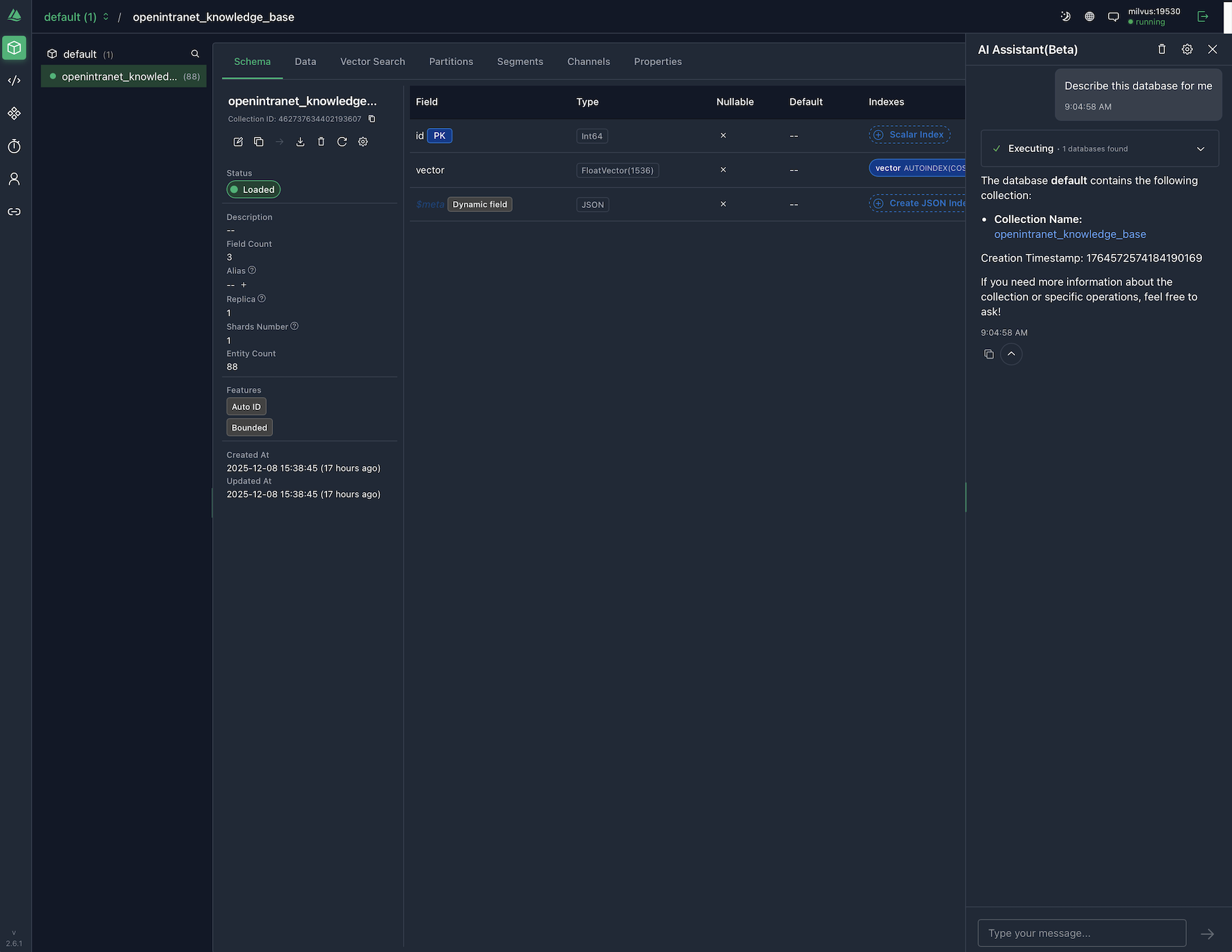
Interfejs Attu z wbudowanym asystentem AI połączony z wektorową bazą danych Milvus dla Open Intranet.
REST API Playground (Beta)
Attu v2.5.7+ oferuje REST API Playground, czyli narzędzie do testowania wywołań API Milvus:
- Testowanie API w przeglądarce – możliwość wykonywania wywołań API bezpośrednio z interfejsu Attu.
- Szablony kodu – gotowe szablony dla popularnych operacji.
- Zapisywanie stanu – możliwość zapisania i ponownego użycia konfiguracji zapytań.
- Wizualizacja odpowiedzi – natychmiastowe wyświetlanie wyników zapytań.
To narzędzie jest szczególnie przydatne dla developerów, którzy chcą szybko przetestować wywołania API przed integracją z aplikacją.
Multi-server support
Attu umożliwia zarządzanie wieloma serwerami Milvus jednocześnie:
- Zmienna środowiskowa MILVUS_SERVERS – konfiguracja wielu serwerów.
- Przełączanie między serwerami – łatwe przełączanie między różnymi instancjami Milvus.
- Zarządzanie połączeniami – centralne zarządzanie wszystkimi połączeniami.
Ta funkcja jest przydatna w środowiskach z wieloma instancjami Milvus (dev, staging, production).
Jakie są najlepsze praktyki w pracy z Attu?
Pracując z Attu, warto pamiętać o kilku kluczowych zasadach.
- Zawsze ładuj kolekcję przed wyszukiwaniem – operacje CRUD wymagają załadowania do pamięci.
- Używaj grafów wiedzy do eksploracji relacji między danymi – to pomaga zrozumieć strukturę danych.
- Monitoruj system regularnie, używając System View – pozwala to na wczesne wykrycie problemów.
- Zapisz konfigurację – ustawienia Attu są przechowywane w lokalnym storage przeglądarki (można je wyeksportować ze strony ustawień).
Attu UI vs Milvus WebUI – różnice
Warto wiedzieć, że Milvus oferuje dwa różne narzędzia graficzne. Oto zestawienie dla porównania obu interfejsów:
| Cecha | Attu | Milvus WebUI |
|---|---|---|
| Forma działania | GUI (aplikacja desktop/web) | GUI (wbudowane) |
| Użytkownicy | Developerzy | Maintainerzy, developerzy |
| Instalacja | Osobne narzędzie | Wbudowane w Milvus |
| Główne funkcje | Zarządzanie bazą, operacje na danych | Obserwacja systemu, metryki |
| Monitorowanie (v2.6.0+) | System Segments View, Task Management, Slow Requests | Podstawowe metryki systemu |
| Zaawansowane funkcje | AI Assistant, REST API Playground, JSON Index | Ograniczone |
Attu jest bardziej skoncentrowane na operacjach na danych i oferuje zaawansowane funkcje zarządzania (szczególnie w wersji 2.6.0+), podczas gdy Milvus WebUI (dostępne pod adresem http://${MILVUS_PROXY_IP}:9091/webui) skupia się na podstawowym monitorowaniu systemu i metrykach wydajności.
W wersji 2.6.0+ Attu częściowo pokrywa się z funkcjami Milvus WebUI dzięki rozszerzonemu System View.
Pytania i odpowiedzi (FAQ) o graficzny interfejs Attu
Zapoznaj się z najczęstszymi pytaniami i odpowiedziami na temat narzędzia Attu.
Czy Attu jest darmowe?
Attu v2.5.12 i wcześniejsze wersje są dostępne na licencji Apache 2.0 (open source). Od wersji v2.6.0 Attu można pobrać na licencji własnościowej (proprietary). Możesz używać oficjalnych binarek i zgłaszać błędy, ale nie masz dostępu do kodu źródłowego. Więcej informacji na stronie z licencją.
Czy mogę używać Attu z Zilliz Cloud?
Tak, Attu obsługuje zarówno lokalne instancje Milvus Standalone, jak i zarządzane instancje w Zilliz Cloud. Wystarczy podać odpowiedni adres i token.
Jak często powinienem monitorować system w Attu?
W środowiskach produkcyjnych zaleca się regularne monitorowanie, szczególnie po dużych operacjach insert lub podczas optymalizacji wydajności. W środowiskach programistycznych monitoring może być mniej częsty. W Attu v2.6.0+ możesz również śledzić slow requests i zarządzać zadaniami w tle.
Czy mogę używać Attu do zarządzania wieloma kolekcjami jednocześnie?
Tak, Attu umożliwia zarządzanie wieloma kolekcjami. Możesz przełączać się między nimi i wykonywać operacje na każdej z nich niezależnie. Dodatkowo, możesz zarządzać wieloma serwerami Milvus używając zmiennej środowiskowej MILVUS_SERVERS.
Jak używać wbudowanego AI Assistant w Attu?
AI Assistant jest dostępny w Attu v2.6.0+. Aby z niego korzystać, musisz wprowadzić swój klucz OpenAI API w ustawieniach Attu. Po skonfigurowaniu, asystent pomoże w tworzeniu zapytań, analizie danych i optymalizacji kolekcji.
Czy mogę dodawać pola do kolekcji po jej utworzeniu?
Tak, od wersji Attu v2.6.0 możesz dodawać nowe pola do istniejących kolekcji bez konieczności tworzenia nowej kolekcji i migracji danych. Przejdź do zakładki Schema i użyj opcji dodawania pola.
Jak korzystać z REST API Playground?
REST API Playground jest dostępny w Attu v2.5.7+ (beta). Umożliwia testowanie wywołań API Milvus bezpośrednio w przeglądarce, z możliwością zapisywania szablonów kodu i wizualizacji odpowiedzi. To przydatne narzędzie do szybkiego testowania API przed integracją z aplikacją.
Attu UI dla bazy Milvus – podsumowanie
Attu to potężne narzędzie, które znacznie upraszcza pracę z Milvus. Dzięki intuicyjnemu interfejsowi graficznemu możesz:
✅ zarządzać kolekcjami bez pisania kodu,
✅ wizualizować i eksplorować dane wektorowe,
✅ wykonywać wyszukiwania podobieństwa z zaawansowanymi filtrami,
✅ monitorować stan systemu,
✅ odkrywać relacje między danymi za pomocą grafów wiedzy.
Wbudowany asystent AI (dostępny w wersji 2.6.0+) sprawia, że można łatwo nauczyć się narzędzia. Pomaga w tworzeniu zapytań, analizie danych i optymalizacji kolekcji, co jest szczególnie przydatne dla początkujących użytkowników.
Zacznij od połączenia z Milvus, utworzenia pierwszej kolekcji i eksperymentowania z wyszukiwaniem wektorów. Attu sprawia, że praca z wektorowymi bazami danych staje się dostępna dla każdego.
Potrzebujesz wsparcia przy wdrożeniu Attu lub pracy z bazą Milvus?
W Droptica pomagamy organizacjom wykorzystać pełny potencjał wektorowych baz danych — od instalacji i konfiguracji Milvus, przez integrację z istniejącymi systemami, aż po tworzenie rozwiązań opartych na AI, takich jak wyszukiwanie semantyczne, firmowe chatboty AI czy pipeline’y RAG.
Sprawdź naszą usługę developmentu generatywnej AI i zobacz, jak możemy pomóc Ci zbudować nowoczesne, inteligentne rozwiązania oparte na danych.